Le paysage audiovisuel a franchi un cap décisif avec l’intégration de myCANAL sur Android TV. Au-delà de la simple diffusion, cette convergence offre une expérience sur mesure, adaptable à chaque foyer et à chaque équipement. Entre compatibilité avec plusieurs marques (Samsung, Sony, Philips, Xiaomi, LG, Nvidia, Amazon), activation simplifiée via androidtv.canalplus.com et optimisations techniques, ce guide détaille toutes les étapes pour installer, activer et exploiter pleinement votre abonnement Canal Plus. Vous découvrirez également comment résoudre les difficultés courantes, maximiser la qualité d’image et de son, et synchroniser vos appareils pour un divertissement sans rupture.
- Connexion et lancement de l’application myCANAL sur Android TV
- Pré-requis et compatibilité
- Étapes détaillées de l’installation
- Pré-requis et compatibilité
- Étapes détaillées de l’installation
- Procédure d’activation via androidtv.canalplus.com pour synchroniser votre compte
- Obtention et saisie du code
- Gestion des erreurs et expiration
- Obtention et saisie du code
- Gestion des erreurs et expiration
- Exploration des fonctionnalités majeures de myCANAL sur votre télévision connectée
- Regarder en direct et en replay
- Options de qualité d’image et de son
- Regarder en direct et en replay
- Options de qualité d’image et de son
- Optimisation et résolution des problèmes courants sur Android TV
- Problèmes d’image et de son
- Astuces de maintenance et mises à jour
- Problèmes d’image et de son
- Astuces de maintenance et mises à jour
- Avantages et bonnes pratiques pour profiter pleinement de vos contenus Canal Plus
- Multiplateforme et synchronisation
- Sécurité et personnalisation
- Multiplateforme et synchronisation
- Sécurité et personnalisation
Connexion et lancement de l’application myCANAL sur Android TV
Avant toute chose, il convient de vérifier la compatibilité de votre équipement et de préparer l’environnement. L’installation de myCANAL s’effectue via le Google Play Store et ne demande pas de boîtier supplémentaire pour les marques les plus répandues. Cette section présente à la fois les pré-requis matériels et les étapes précises pour disposer en quelques minutes de l’application sur votre télévision connectée.
Pré-requis et compatibilité
L’installation repose sur plusieurs conditions essentielles :
- Version d’Android TV : doit être 7.0 ou supérieure.
- Accès au Google Play Store : intégré de série sur la plupart des appareils sous Android.
- Marques supportées : Samsung, Sony, Philips, Xiaomi, LG, Nvidia Shield, Amazon Fire TV (via sideload dans certains cas).
- Connexion Internet : minimum 5 Mb/s pour la HD, 15 Mb/s pour la 4K.
- Compte Canal Plus actif : abonnement valide et identifiants préparés.
Pour davantage de détails sur la compatibilité des appareils, vous pouvez consulter ce guide de connexion Canal Plus.
| Marque | Système | Play Store | Remarques |
|---|---|---|---|
| Samsung | Tizen (adaptation requise) | Intégré | Certains modèles plus anciens peuvent demander un sideload |
| Sony | Android TV | Intégré | Compatible Widevine L1 |
| Philips | Android TV | Intégré | Recommander la mise à jour du firmware |
| Xiaomi | Android TV | Intégré | Interface MIUI optimisée |
| Nvidia Shield | Android TV | Intégré | Performances élevées pour la 4K |
Étapes détaillées de l’installation
Le processus est simple et structuré :
- Allumez votre Android TV et connectez-vous au réseau Internet.
- Ouvrez le Google Play Store depuis le menu principal.
- Recherchez myCANAL à l’aide de l’outil de recherche.
- Cliquez sur Installer puis patientez durant le téléchargement.
- Lancez l’application depuis votre bibliothèque d’apps.
Pour un guide complet, reportez-vous à cette ressource : Procédure d’installation détaillée.
Cette mise en place initiale pose les bases d’une expérience de streaming fluide. Une fois installée, l’application myCANAL devient l’accès privilégié aux chaînes Canal Plus, sans besoin de boîtier additionnel. Insight : la compatibilité universelle garantit une adoption rapide, quel que soit l’équipement.
Procédure d’activation via androidtv.canalplus.com pour synchroniser votre compte
Une fois l’application en place, l’activation s’effectue via un code unique fourni à l’écran de votre télévision. Cette méthode garantit la sécurité de votre compte et sa liaison à l’appareil. La procédure, bien que rapide, doit être suivie avec rigueur pour éviter toute expiration de code ou erreur de saisie.
Obtention et saisie du code
Au lancement de myCANAL, sélectionnez Se connecter. Un code d’activation s’affiche, accompagné d’une URL :
- Adresse fournie : androidtv.canalplus.com.
- Code alphanumérique disponible quelques minutes.
- Utilisation d’un autre appareil (smartphone, tablette, PC) recommandée.
- Connexion via vos identifiants Canal Plus.
- Saisie précautionneuse pour éviter les erreurs.
| Action | Détails | Délai de validité |
|---|---|---|
| Récupérer le code | Affiché dès le clic sur « Se connecter » | 5 minutes |
| Accéder au site | Via un navigateur moderne (Chrome, Firefox) | – |
| Identifier votre compte | Adresse e-mail et mot de passe | – |
| Saisir le code | Champ dédié sur la page | 5 minutes |
| Validation | Liaison automatique | Instantané |
Gestion des erreurs et expiration
Plusieurs aléas peuvent interrompre l’activation :
- Code expiré : revenir à l’app Android TV pour générer un nouveau code.
- Identifiants invalides : vérifier l’adresse e-mail et le mot de passe sur cet article dédié.
- Problème réseau : tester la connexion sur un autre appareil ou redémarrer le routeur.
- Blocage navigateur : autoriser les pop-ups et les cookies liés à Canal Plus.
- Compatibilité navigateur : privilégier Google Chrome ou Mozilla Firefox.
En cas d’échec persistant, la section d’assistance du site Canal Plus propose des diagnostics pas à pas. Insight : anticiper une seconde tentative sans perdre de temps en renouvelant rapidement le code.
Exploration des fonctionnalités majeures de myCANAL sur votre télévision connectée
L’un des atouts majeurs de myCANAL réside dans la richesse de ses fonctionnalités. Entre direct, replay, multi-écrans et qualité 4K, l’application transforme votre TV en un véritable hub de divertissement. Cette section va décortiquer ces options pour vous aider à en tirer parti selon vos besoins.
Regarder en direct et en replay
La navigation entre direct et replay s’effectue en quelques clics :
- Chaînes en direct : toutes les chaînes Canal Plus accessibles instantanément.
- Mode replay : accès aux programmes des 7 derniers jours.
- Liste des « Mes favoris » : simplifie la gestion des contenus à revoir.
- Alertes de programme : notifications d’émission à ne pas manquer.
- Replay automatique : option pour reprendre l’épisode suivant.
| Fonctionnalité | Description | Accès |
|---|---|---|
| Live TV | Visionnage temps réel des chaînes | Menu principal |
| Replay | Programme disponible 7 jours après diffusion | Onglet Replay |
| Mes favoris | Liste personnalisée de chaînes et émissions | Étoile dans l’interface |
| Alertes | Rappels programmés | Paramètres > Notifications |
| Saut de publicités | Disponible sur certains contenus | Replay uniquement |
Ces options incarnent la flexibilité de la plateforme. Que vous soyez amateur de sport en direct ou fan de séries, tout est modulable selon vos usages. Insight : le replay devient l’arme secrète pour un visionnage sans pression d’horaires.
Options de qualité d’image et de son
myCANAL propose plusieurs réglages pour ajuster l’expérience :
- SD, HD, Full HD et 4K UHD selon votre abonnement et la capacité de votre écran.
- Réglage automatique pour adapter la résolution au débit disponible.
- Profils audio : stéréo, Dolby Digital ou passage forcé en stéréo pour les casques.
- Balance des couleurs : options disponibles dans les paramètres avancés.
- Mode Nuit : compression des basses et réglage du volume pour visionnage tardif.
| Paramètre | Valeurs possibles | Impact |
|---|---|---|
| Résolution | SD / HD / FHD / 4K | Qualité d’image |
| Audio | Stéréo / Dolby Digital | Immersion sonore |
| Bitrate adaptatif | Oui / Non | Fluidité vs. Qualité |
| Mode Nuit | Activé / Désactivé | Confort nocturne |
| Balance Couleurs | Préréglages | Rendu visuel |
Adaptez ces réglages à votre installation (Samsung QLED, Sony Bravia, LG OLED ou Xiaomi Mi TV). Insight : une configuration initiale affinée évite les interruptions et garantit une immersion totale.
Optimisation et résolution des problèmes courants sur Android TV
Même avec une plateforme mûre, quelques difficultés peuvent survenir. Cette section passe en revue les problèmes les plus fréquents rencontrés sur Android TV, avec des solutions concrètes pour rétablir rapidement un service optimal.
Problèmes d’image et de son
Parmi les désagréments les plus rapportés :
- Image figée : souvent lié à la compatibilité Widevine L1.
- Images saccadées lors d’événements sportifs en direct.
- Absence de son en UHD ou son décalé.
- Artefacts vidéo dus à un bitrate trop faible.
- Décalage labial sur certains contenus.
| Symptôme | Cause probable | Solution |
|---|---|---|
| Image figée | Widevine L1 non supporté | Passer en Widevine L3 ou HD 720p |
| Saccades live | Cache plein / débit instable | Vider le cache / redémarrer la box |
| Pas de son UHD | Codec non reconnu | Forcer l’audio en stéréo |
| Artefacts | Bitrate adaptatif mal calibré | Passer en mode qualité manuelle |
| Décalage labial | Problème de buffer | Désactiver le buffer préchargé |
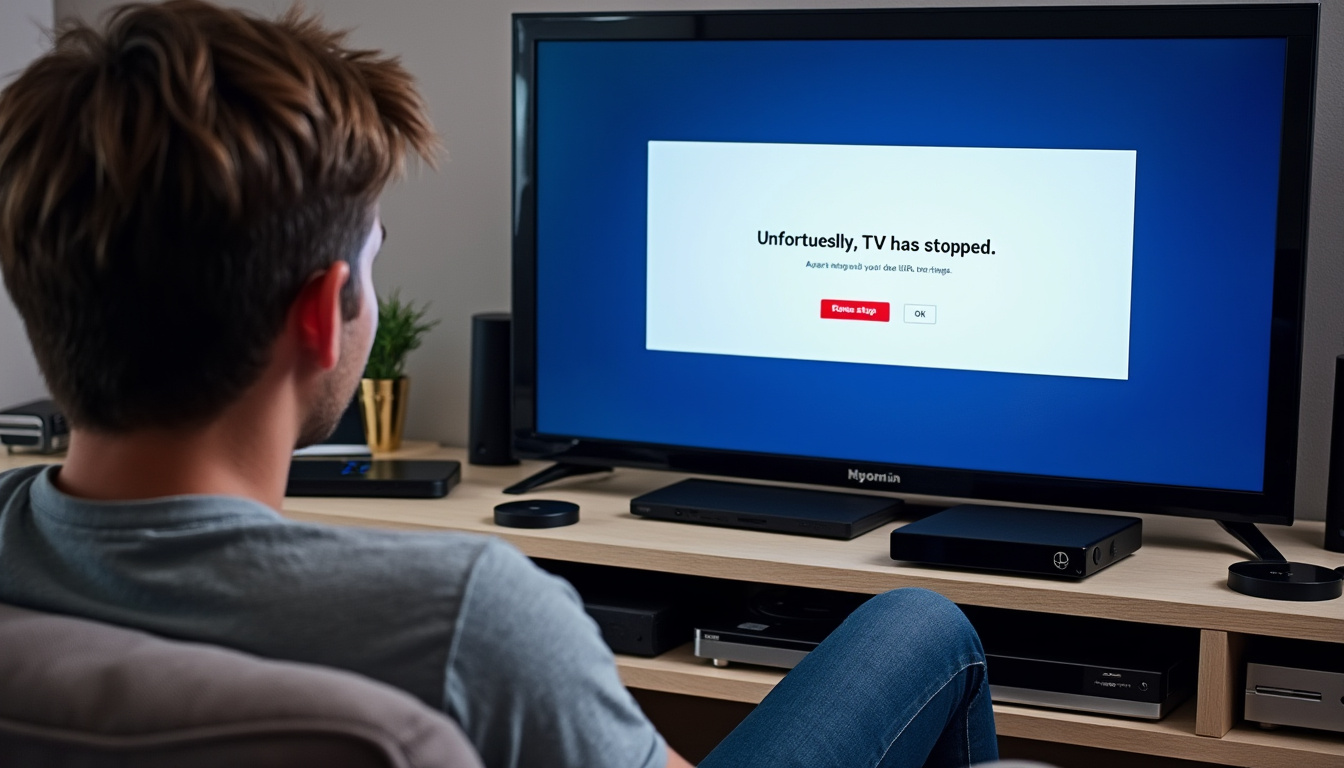
Ces correctifs rapides sont accessibles sans compétences techniques avancées. Insight : quelques ajustements suffisent généralement à retrouver un flux fluide et un son synchronisé.
Astuces de maintenance et mises à jour
Pour prévenir ces désagréments, il est conseillé de :
- Mettre à jour régulièrement l’application myCANAL et le firmware de l’Android TV.
- Vérifier la stabilité du réseau (Wi-Fi ou Ethernet).
- Effacer le cache de l’application toutes les deux semaines.
- Surveiller l’espace de stockage et désinstaller les apps inutilisées.
- Consulter les forums et l’assistance de Canal Plus en cas de doute.
Retrouvez un guide complet de maintenance sur le site officiel.
Insight : un entretien périodique proactif évite la plupart des incidents et assure une qualité de service constante.
Avantages et bonnes pratiques pour profiter pleinement de vos contenus Canal Plus
En combinant myCANAL et Android TV, vous bénéficiez d’une flexibilité inédite. Cette dernière section met en lumière les atouts d’une utilisation multiplateforme et les pratiques recommandées pour garantir la sécurité et la personnalisation de votre espace de visionnage.
Multiplateforme et synchronisation
La force de myCANAL réside dans sa capacité à suivre votre rythme :
- Transition fluide entre Android TV, smartphone, tablette et ordinateur.
- Reprise automatique là où vous vous étiez arrêté.
- Profils multiples pour chaque membre de la famille.
- Listes de lecture synchronisées sur tous les appareils.
- Partage de code pour visionner simultanément sur plusieurs écrans.
| Appareil | Application / Site | Fonctionnalités |
|---|---|---|
| Android TV | myCANAL | Live, Replay, Paramètres avancés |
| Smartphone | myCANAL (iOS/Android) | Reprise, Téléchargement |
| Tablette | myCANAL | Multi-fenêtre, AirPlay/Chromecast |
| Ordinateur | canalplus.com | Interface web, Vidéo 1080p |
| Console | myCANAL (sélectionnées) | Direct généralement limité |
Gérez vos profils et définissez des droits d’accès pour chaque utilisateur afin d’éviter toute intrusion. Insight : la synchronisation multiplateforme fait de myCANAL un compagnon de divertissement omniprésent.
Sécurité et personnalisation
La protection de vos données et la personnalisation de l’expérience sont cruciales :
- Mot de passe fort et activation de l’authentification à deux facteurs.
- Paramètres de confidentialité ajustés pour limiter les recommandations.
- Gestion des profils enfants pour un contrôle parental efficace.
- Thèmes et affichage personnalisables selon la pièce (salon, chambre).
- Historique et recommandations accessibles et modifiables.
En suivant ces recommandations, vous garantissez à la fois la sécurité de vos données et une interface taillée sur mesure. Insight : un environnement sécurisé et adapté renforce l’adhésion de chacun et optimise l’expérience utilisateur.
FAQ
- Comment renouveler un code d’activation expiré ?
Il suffit de retourner dans l’application myCANAL sur Android TV et de cliquer à nouveau sur « Se connecter » pour générer un nouveau code valide. - Mon Android TV ne propose pas le Google Play Store, que faire ?
Vérifiez la compatibilité de votre système. Dans certains cas, un sideload de l’APK myCANAL est possible, mais requiert un Habilitation développeur dans les paramètres. - Quelle résolution pour profiter de la 4K ?
Assurez-vous d’un abonnement Canal Plus intégrant la 4K, d’un téléviseur compatible et d’une connexion d’au moins 25 Mb/s. - Comment vider le cache de myCANAL sur Android TV ?
Dans les paramètres de l’Android TV, sélectionnez « Applications », repérez myCANAL, puis cliquez sur « Vider le cache ». - Puis-je partager mon compte avec plusieurs téléviseurs ?
Oui, le nombre d’écrans simultanés dépend de votre formule d’abonnement ; vérifiez les conditions sur votre espace client Canal Plus.