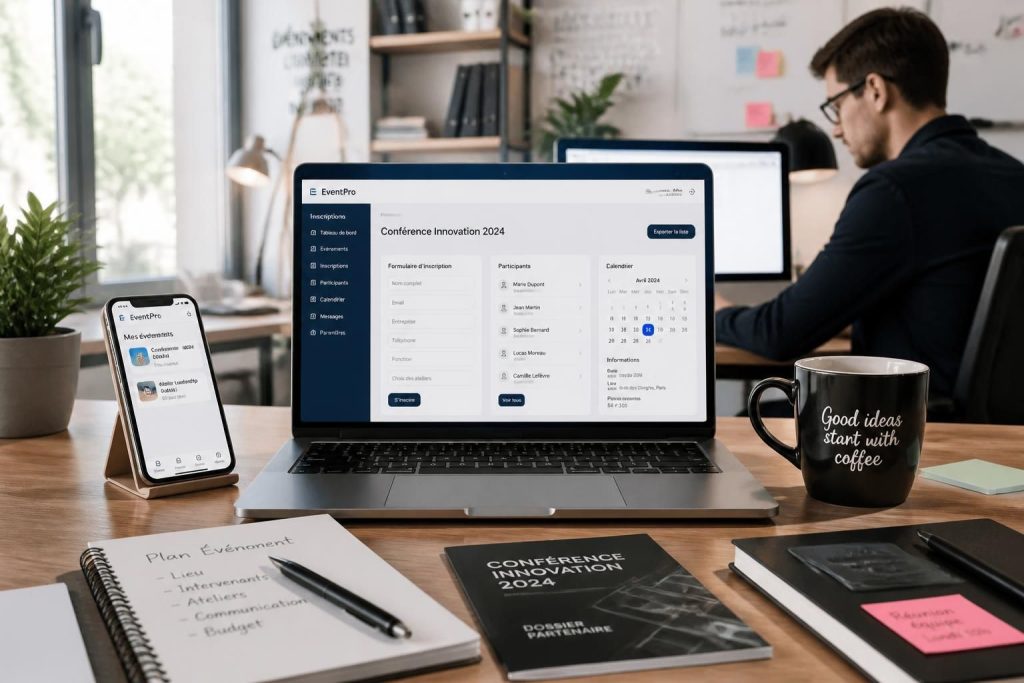
Le webmail de l’académie de Toulouse est un outil central pour la communication quotidienne des enseignants, personnels administratifs et étudiants. Dans un contexte où la sécurité et la fluidité des échanges sont primordiales, comprendre comment se connecter au webmail Toulouse étape par étape est crucial. Ce guide délivre un tutoriel clair pour le premier accès, la configuration sur différents appareils, et les bonnes pratiques pour une connexion sécurisée et une utilisation optimale.
L’article en bref
Ce guide méthodique facilite la prise en main du webmail académique Toulouse, garantissant une connexion sécurisée et une gestion fluide des emails.
- → Première connexion optimisée : Suivez un tutoriel précis pour accéder à votre messagerie académique sans difficulté
- → Configuration multi-appareils : Intégrez le webmail Toulouse sur Outlook, Thunderbird ou mobiles via IMAP/SMTP
- → Sécurité renforcée: Apprenez les bonnes pratiques pour gérer mot de passe et protection contre le phishing
- → Productivité accrue : Utilisez filtres, dossiers et automatisations pour organiser vos emails efficacement
Une méthode rigoureuse garantit un accès fluide et sécurisé pour vos échanges professionnels.
Accéder au Webmail Toulouse : Tutoriel de connexion étape par étape
La maîtrise de la connexion webmail est une première étape essentielle. Pour un accès sécurisé et efficace, il faut commencer par préparer ses identifiants webmail, qui se présentent habituellement sous la forme prénom.nom@ac-toulouse.fr, ainsi que son mot de passe initial fourni par votre établissement. En cas d’oubli ou de réception tardive, le service informatique reste votre interlocuteur privilégié via l’ENT.
Une fois les informations en main, ouvrez votre navigateur web préféré et rendez-vous sur l’interface webmail officielle : messagerie.ac-toulouse.fr. Vérifiez toujours la présence du cadenas indiquant une connexion sécurisée SSL/TLS avant de saisir vos identifiants. Cette rigueur évite d’exposer vos données à des risques inutiles.
| Étape | Action | Conseil |
|---|---|---|
| 1 | Saisie de l’identifiant | Utiliser le format prénom.nom@ac-toulouse.fr |
| 2 | Entrée du mot de passe | Vérifier la touche Majuscule désactivée |
| 3 | Connexion | Confirmer la présence du certificat SSL |
Vous pouvez retrouver un tutoriel similaire et complémentaire avec ce guide de connexion Ent Masbou, utile notamment pour comparer les systèmes d’accès en milieu académique.
Configurer le Webmail Toulouse sur Outlook, Thunderbird et smartphones
Au-delà de la simple consultation via navigateur, intégrer le webmail Toulouse dans des clients externes optimise la gestion de vos mails. Les protocoles IMAP et SMTP garantissent une synchronisation efficace sur plusieurs appareils. Julien, CTO chez Limitless, insiste sur l’importance d’une configuration rigoureuse pour éviter les erreurs de connexion qui sont source de perte de temps.
| Paramètre | IMAP (Réception) | SMTP (Envoi) |
|---|---|---|
| Serveur | imap.ac-toulouse.fr | smtp.ac-toulouse.fr |
| Port | 993 (SSL) | 465 (SSL) ou 587 (TLS) |
| Identifiant | Adresse académique complète | Identique |
| Mot de passe | Celui associé au webmail | Idem réception |
Les options de configuration sur iOS ou Android vous guident pour associer votre adresse académique avec le client Mail natif ou une application tierce. Cette intégration mobile facilite une consultation régulière et une communication réactive.
Adopter une connexion sécurisée et gérer les incidents courants du Webmail Toulouse
La sécurité des accès est un enjeu fondamental dans un environnement éducatif. Il est recommandé de changer votre mot de passe lors de la première connexion, conformément aux bonnes pratiques académiques. Utiliser des mots de passe complexes et les renouveler régulièrement renforcent la protection contre les tentatives d’intrusion.
Julien recommande également d’activer la double authentification si disponible et de se former à la détection des emails de phishing, technique souvent utilisée pour subtiliser des identifiants. L’anticiaption des incidents tels que quotas saturés ou blocage de compte suite à de multiples tentatives erronées est aussi primordiale.
| Incident fréquent | Cause principale | Solution préconisée |
|---|---|---|
| Mot de passe oublié | Erreur d’entrée ou oubli | Réinitialiser via lien reçu par mail |
| Quota saturé | Accumulation de messages volumineux | Supprimer ou archiver les vieux mails |
| Blocage de compte | Multiples erreurs de mot de passe | Attendre ou contacter le support |
La politique de mot de passe strictement personnelle et changeable via la plateforme MA-MAMIA est une mesure efficace pour protéger vos données, comme indiqué dans ce guide ENT Capitole. Ne jamais communiquer ses identifiants garantit une connexion sécurisée.
Optimiser l’utilisation du Webmail Toulouse pour une organisation plus productive
Exploiter pleinement le webmail Toulouse dépasse le simple envoi et réception d’emails. Il s’agit d’adopter une logique d’organisation et d’automatisation qui fluidifie le travail quotidien. Julien partage l’expérience de sa start-up, qui a intégré des filtres, dossiers partagés et automatisations via Zapier pour améliorer la gestion et le suivi des échanges.
- Créer des dossiers dédiés : classer les messages par thèmes ou projets
- Définir des filtres automatiques : trier et rediriger les mails essentiels
- Automatiser avec des outils tiers : générer des alertes dans Slack ou Teams
- Archiver régulièrement : éviter la saturation et faciliter les recherches
La mise en place d’un tableau de bord centralisé et la formation aux bonnes pratiques permettent de maximiser votre productivité tout en respectant la conformité académique.
Que faire si je ne reçois pas le mail de réinitialisation ?
Vérifiez votre dossier de courrier indésirable ou contactez le support informatique de votre établissement pour une assistance directe.
Puis-je configurer plusieurs comptes académiques dans un même client mail ?
Oui, Outlook et Thunderbird supportent l’ajout de plusieurs comptes en utilisant les paramètres IMAP et SMTP.
Comment éviter que ma boîte mail se remplisse trop rapidement ?
Il est conseillé d’archiver régulièrement les anciens messages et de vider la corbeille pour libérer de l’espace.
Comment reconnaître un email de phishing ?
Examinez toujours l’adresse d’expéditeur et évitez de cliquer sur des liens suspects sans vérification préalable.
Est-il possible d’activer la double authentification ?
Si votre établissement propose cette option, vous pouvez activer la double authentification via les paramètres de sécurité de votre compte.