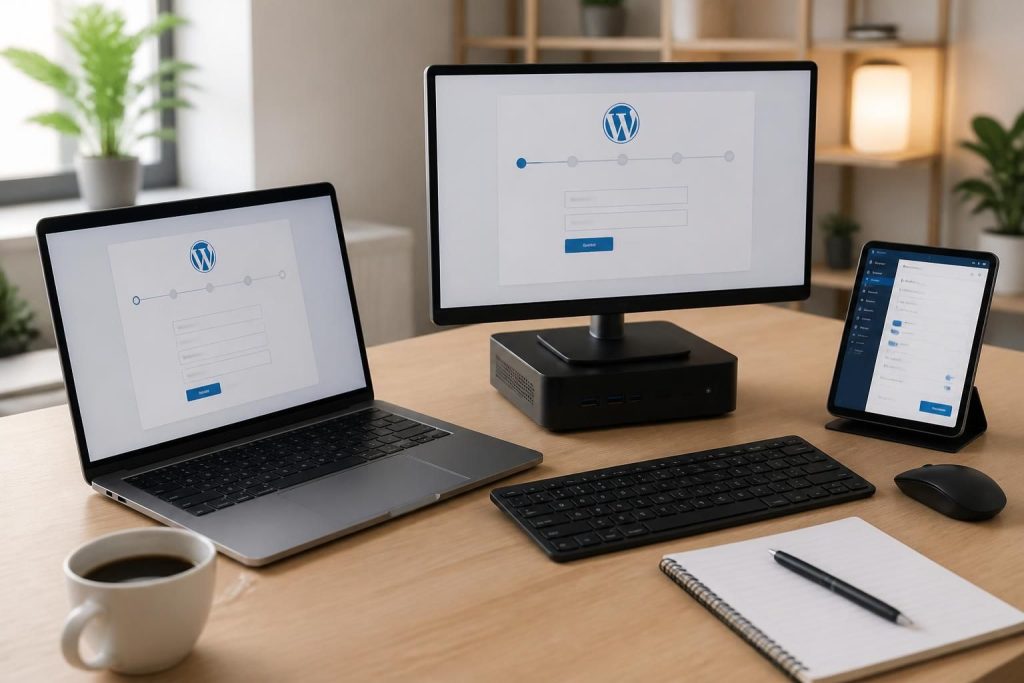
Installer WordPress sans exposer immédiatement un site au public change la donne. Sur PC, sur Mac ou sur un serveur OVH, cette méthode permet de tester un thème, de corriger un plugin ou de préparer une refonte avec méthode. Dans un environnement de développement bien maîtrisé, chaque réglage devient plus lisible, chaque erreur plus simple à corriger, et le passage en ligne bien plus serein.
L’article en bref
Installer WordPress en local ou sur un hébergement de test offre un cadre plus sûr pour apprendre, expérimenter et livrer un site proprement. Cette approche évite bien des imprévus et accélère les ajustements techniques.
- → Installation locale rapide : Créez un serveur local pour tester sans risque
- → Procédure PC et Mac : Adaptez l’installation selon votre système
- → Déploiement OVH maîtrisé : Préparez un serveur OVH avant la mise en ligne
- → Configuration fiable : Structurez WordPress pour éviter les blocages techniques
Un bon tutoriel WordPress ne se contente pas d’expliquer, il vous aide à avancer avec précision et confiance.
Imaginez Claire, consultante indépendante, qui doit refondre le site d’un cabinet avant une campagne d’acquisition. Au lieu de modifier le site en production, elle installe WordPress en local, vérifie les plugins, compare plusieurs thèmes, puis valide les performances avant migration. Le gain est double : moins de stress, davantage de contrôle. C’est exactement l’intérêt d’un tutoriel WordPress bien construit : donner un cadre simple pour travailler proprement, que ce soit sur une installation PC, une installation Mac ou une installation serveur OVH. Les chiffres ne mentent pas, encore faut-il bien les lire : la majorité des erreurs de mise en ligne viennent souvent d’un manque de préparation, pas d’un problème de contenu. Un serveur local ou un hébergement de test transforme donc un projet incertain en environnement de développement lisible, stable et reproductible.
Installer WordPress en local sur PC pour tester sans risque
Sur PC, l’objectif est simple : créer un cadre de travail isolé pour installer WordPress et avancer sans impacter un site existant. Cette approche convient parfaitement à l’apprentissage, aux essais de thèmes et aux ajustements techniques avant déploiement. Une bonne stratégie commence toujours par une analyse lucide, et ici l’analyse consiste à distinguer l’environnement de test du site final.
Choisir un serveur local adapté à Windows
Sur Windows, des outils comme LocalWP, XAMPP ou WAMP permettent de lancer un serveur local en quelques étapes. Ils reproduisent l’essentiel d’un hébergement web : PHP, MySQL et Apache ou Nginx selon la solution retenue. Pour un premier essai, LocalWP simplifie l’installation PC ; pour un besoin plus technique, XAMPP offre davantage de contrôle.
Dans un cas récent, un freelance a évité une panne de boutique en testant une mise à jour WooCommerce sur machine locale avant de l’appliquer au site en ligne. Le correctif semblait anodin, mais il cassait un module de paiement. Ce genre de contrôle préalable évite des pertes de temps et parfois des pertes de chiffre d’affaires.
- LocalWP : simple à prendre en main, idéal pour débuter rapidement
- XAMPP : plus flexible, utile pour des réglages avancés
- WAMP : solution classique centrée sur l’écosystème Windows
Le bon choix dépend donc du niveau de maîtrise et du type de projet. Quand le cadre est clair, la progression devient plus rapide et plus sûre.
Installer WordPress sur Mac avec un environnement de développement clair
Sur Mac, la logique reste la même, mais les outils se distinguent par leur ergonomie. MAMP, LocalWP ou Docker permettent de configurer WordPress dans un environnement de développement stable, avec une séparation nette entre tests et production. Le confort de travail compte, surtout lorsqu’il faut enchaîner plusieurs essais sans multiplier les manipulations inutiles.
Déployer WordPress en local sur macOS
MAMP reste apprécié pour sa simplicité, tandis que Docker attire davantage les profils qui veulent standardiser leur environnement. LocalWP, lui, séduit par une mise en route rapide et des réglages déjà pensés pour WordPress. Cette diversité est utile : il ne s’agit pas de choisir l’outil le plus sophistiqué, mais celui qui sert le mieux votre méthode.
Pour une agence qui prépare plusieurs sites clients, Docker réduit les écarts entre les machines de l’équipe. Pour un indépendant, LocalWP limite les frictions. Dans les deux cas, l’enjeu est identique : conserver un environnement lisible, réplicable et facile à sauvegarder.
Quand le poste de travail est bien réglé, le temps gagné sur les manipulations peut être réinvesti dans le contenu, le design ou la performance. C’est là que l’organisation devient un avantage concret.
Préparer une installation serveur OVH avant la mise en ligne
Le serveur OVH répond à une autre logique : il ne s’agit plus seulement de tester, mais de préparer un passage en production. Une installation serveur OVH demande un peu plus de rigueur, car les droits d’accès, la base de données et les paramètres PHP doivent être cohérents dès le départ. Dans un marché incertain, la méthode reste votre meilleur allié, et cela vaut aussi pour l’hébergement web.
Configurer WordPress sur OVH proprement
Avant de lancer l’installation, il faut vérifier le nom de domaine, la base MySQL, les identifiants FTP ou SSH, ainsi que la compatibilité de la version PHP. Une fois ces éléments réunis, il devient simple de téléverser les fichiers WordPress, de créer la base, puis de lancer l’assistant d’installation. Ce processus évite les erreurs classiques : mauvaise adresse de base, dossier mal placé, ou droits insuffisants sur certains répertoires.
Un cabinet fictif de conseil patrimonial a récemment migré son site vers OVH après avoir tout validé en local. Le résultat ? Moins d’interruptions, une reprise plus rapide et une migration contrôlée. Voilà l’intérêt d’un tutoriel WordPress sérieux : il ne promet pas la magie, il organise le passage de test à la mise en ligne.
| Étape | PC | Mac | Serveur OVH |
|---|---|---|---|
| Outil principal | LocalWP, XAMPP ou WAMP | LocalWP, MAMP ou Docker | Hébergement OVH, FTP ou SSH |
| Objectif | Tester sans impact | Développer confortablement | Préparer la production |
| Niveau de risque | Faible | Faible | Modéré si la configuration est imprécise |
| Gain principal | Correction rapide des erreurs | Environnement stable et reproductible | Site prêt pour une mise en ligne fluide |
Les bons réflexes pour configurer WordPress sans perdre de temps
Une fois WordPress installé, tout se joue dans la qualité des réglages. Le site doit être clair, sauvegardé et cohérent, sinon l’environnement de développement perd son intérêt. Ici, l’objectif n’est pas de tout personnaliser d’un coup, mais de poser des bases solides pour éviter les reprises inutiles.
Les vérifications qui changent la suite
Il est utile de contrôler le lien permanent, la langue du site, les droits des fichiers, les extensions indispensables et la structure des médias. Il faut aussi désactiver ce qui n’est pas nécessaire pendant les tests, afin de réduire les effets de bord. Cette sobriété rappelle un principe bien connu des analystes : plus le cadre est propre, plus le signal est lisible.
Une liste simple aide à garder le cap :
- Sauvegarde initiale : conserver une copie avant chaque modification
- Thème minimal : partir d’une base légère pour mieux tester
- Plugins essentiels : n’installer que ce qui sert réellement
- Base de données claire : nommer et documenter chaque environnement
- Migration préparée : anticiper le passage du local à l’hébergement
Ce niveau d’organisation semble élémentaire, mais il fait souvent la différence entre un projet fluide et une série de corrections successives. La discipline technique finit toujours par payer.
Passer d’un environnement local à un site en ligne sans casse
La transition entre un site en local et un site hébergé doit rester méthodique. Les fichiers, la base de données et les URLs doivent être adaptés au nouvel environnement, sinon les liens internes ou les images risquent de casser. C’est un peu comme ajuster un portefeuille après un changement de contexte : la structure reste, mais les paramètres doivent être recalibrés.
Éviter les erreurs de migration les plus fréquentes
Les erreurs les plus courantes concernent le remplacement incomplet des anciennes URLs, les permissions de fichiers et les incompatibilités de version PHP. Pour limiter ces risques, il est préférable de tester la migration sur un sous-domaine ou un espace temporaire avant la mise en ligne finale. Cette méthode protège le projet et réduit la pression au moment du déploiement.
Pour un site vitrine comme pour une boutique, le passage en ligne doit ressembler à une continuité, pas à une rupture. Quand la préparation est sérieuse, le changement devient presque invisible pour l’utilisateur final, et c’est souvent le meilleur signe d’un travail bien mené.
Au fond, installer WordPress en local sur PC, Mac ou serveur OVH ne relève pas seulement de la technique. Il s’agit de construire un cadre de travail fiable, capable d’accompagner les tests, les corrections et la mise en ligne avec plus de sérénité. Votre portefeuille doit s’adapter, pas subir : un site web bien préparé suit exactement la même logique.
Pourquoi installer WordPress en local avant la mise en ligne ?
Le local permet de tester un thème, des plugins ou une migration sans risquer de bloquer un site déjà actif. Cela facilite aussi les corrections avant publication.
Quel outil choisir pour une installation PC ?
LocalWP convient bien pour démarrer vite, tandis que XAMPP et WAMP offrent davantage de réglages pour un usage plus technique.
Quelle différence entre installation locale et installation serveur OVH ?
L’installation locale sert aux tests sur un ordinateur personnel, alors que le serveur OVH correspond à un hébergement en ligne destiné à accueillir le site accessible au public.
Comment configurer WordPress après l’installation ?
Il faut vérifier la langue, les permaliens, les droits fichiers, la base de données et les extensions utiles, puis tester le site avant toute mise en production.
Peut-on déplacer facilement un site WordPress du local vers OVH ?
Oui, à condition d’adapter la base de données, les URLs et les permissions de fichiers. Une migration testée en amont réduit fortement les erreurs.